WPF版 帳票デザイナー操作ガイド
WPF版デザイナーは、Windows上で帳票の見た目をじっくり整えるためのデスクトップツールです。ブラウザ版やPure Java版、Pure Python版と同じ帳票定義を扱えるため、作りやすい環境でデザインし、その定義をWebアプリケーションでも利用できます。
まず1枚、作って確かめるRM001
- 「新規」で空のA4帳票を作るか、「開く」で既存の帳票定義を開きます。
- 左側の作成ツールから文字、線、四角、円、画像、バーコード、装飾文字を選び、用紙上をドラッグします。
- 右側のプロパティで文字、位置、サイズ、色などを調整します。
- 「保存」で帳票定義を保存します。Webで共有しやすい標準形式は
.prepdjです。 - 「印刷プレビュー」で見え方を確認し、必要に応じてPDF保存または印刷を行います。
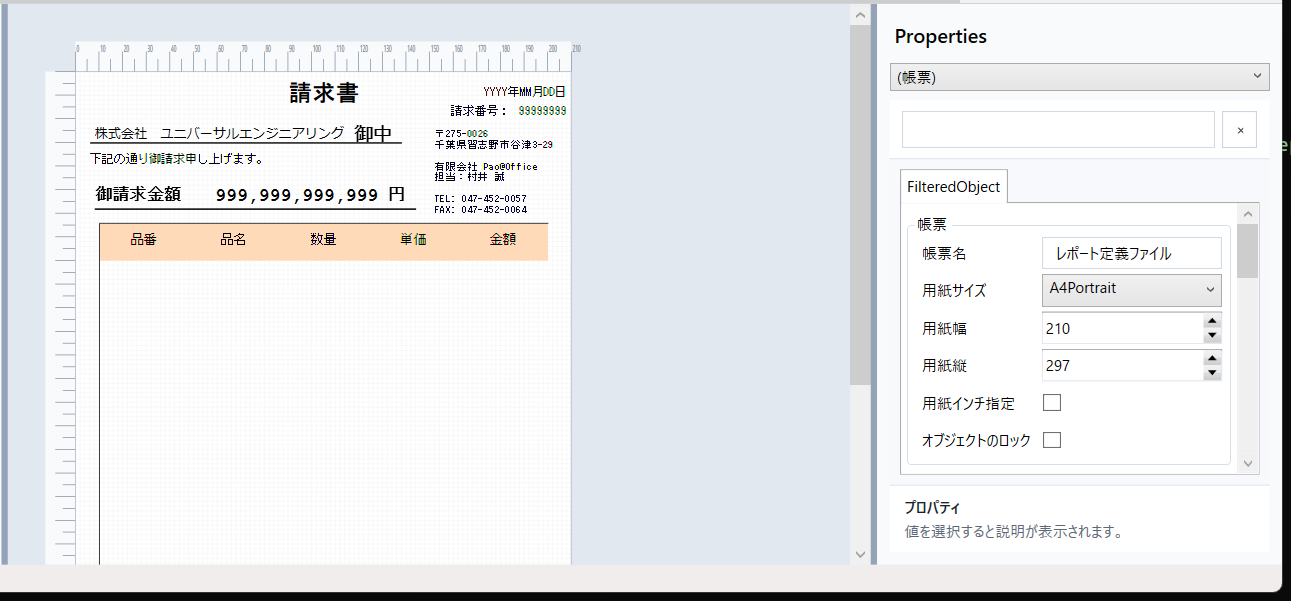
画面の見方RM002
| 場所 | できること |
|---|---|
| 上部のコマンド列 | 新規、開く、最近使ったファイル、保存、名前を付けて保存、Undo/Redo、PDF、印刷プレビュー、印刷 |
| 上部の配置列 | 左右・上下の整列、幅・高さ・サイズ合わせ、90度回転、最前面・最背面、ロック切替 |
| 左側のツール | 選択、文字、画像、バーコード、装飾文字、直線、四角形、円・楕円、回転 |
| 中央の用紙 | オブジェクトの作成、選択、移動、サイズ変更。定規とグリッドで位置を確認できます |
| 右側のプロパティ | 帳票または選択したオブジェクトの設定。検索欄で項目を絞り込めます |
左右の境界はドラッグして幅を変えられます。狭い画面では上部のコマンド列と配置列を横へスクロールできます。
帳票定義を開く・保存するRM003
デザイナーが扱うのは、帳票のレイアウトを記録した帳票定義です。
- 読込:
.prepd、.prepdj、.xml、.json - 保存:
.prepd、.prepdj、.xml、.json - 推奨:共有しやすいJSON形式の
.prepdj
「保存」は現在のファイルへ書き込みます。初回は保存先を選びます。「名前を付けて保存」は元のファイルを残したまま別名で保存します。「保存して終了」は保存が成功した場合だけ画面を閉じます。
座標の単位がpxの .prepdj は、保存してもpxのままです。編集していない値は、元の数値のまま保存します。
未保存の変更がある状態で新規作成、別ファイルの読込、終了を行うと、保存するか確認します。「キャンセル」を選べば、いまの編集内容へ戻れます。読込に失敗した場合も、編集中の帳票は置き換わりません。
ドラッグ&ドロップで開くRM004
エクスプローラーから対応する帳票定義を1ファイルだけ、デザイナー画面へドロップできます。受け付けられるときはコピーのカーソルになります。複数ファイル、フォルダー、対応外の形式は開きません。未保存の変更がある場合は、通常の「開く」と同じ保存確認が表示されます。
印刷データの .prepe/.prepej はプレビュアーで開きます。帳票定義と印刷データは役割が異なるため、拡張子を確かめてください。
オブジェクトを作る・選ぶRM005
作成ツールを選び、用紙の左上から右下へドラッグするとオブジェクトを配置できます。作成後は選択ツールへ戻ります。
- クリック:1つ選択
- CtrlまたはShiftを押しながらクリック:複数選択
- 空白からドラッグ:範囲選択
- 空白をクリック:帳票全体のプロパティへ戻る
Ctrl+A:すべて選択Esc:作成・移動・サイズ変更・回転を取り消し、選択モードへ戻る
文字と装飾文字は、ダブルクリックまたは F2 で複数行編集できます。Ctrl+Enter で確定し、Esc で編集中の文字を採用せず閉じます。
装飾文字を作るRM006
装飾文字ツールを選び、用紙上をドラッグすると「装飾文字」という文字の装飾文字を作ります。文字は枠の大きさに合わせて描かれ、作った直後は太字・青・白い縁取り・影・斜体が付いています。文字や装飾はプロパティで変えられます。
装飾文字は、WPF版のデザイナーで作成・編集でき、WPF版のプレビュー・印刷・PDFで描かれます。ブラウザ版・Pure Java版・Pure Python版では装飾文字を描かず、警告を出します。それらの版で開いて保存しても、装飾文字は元のまま帳票定義に残ります。
位置・大きさ・重なりを整えるRM007
選択したオブジェクトはドラッグで移動し、周囲のハンドルで大きさを変えます。回転ツールでは自由回転、配置列では90度回転を行えます。
複数選択すると、左・中央・右、上・上下中央・下へ整列できます。最大または最小の幅、高さ、サイズへ揃えることもできます。「最前面」「最背面」は重なり順を変えます。
「ロック切替」は選択物の誤移動を防ぎます。帳票プロパティの「オブジェクトのロック」は帳票全体の移動・サイズ変更を止めます。
プロパティを変更するRM008
画像ファイルを選ぶと画像を帳票定義に埋め込み、ファイルのパスは保存しません。パス参照が必要なら、帳票定義を直接編集して相対パスを指定します。
右上の選択欄は、用紙上の選択と連動します。「(帳票)」では用紙サイズ、グリッド、既定フォント、背景などを設定します。オブジェクトでは種類に応じて次の項目が現れます。
- 共通:名前、X/Y、幅、高さ、回転、表示、ロック
- 文字:内容、フォント、サイズ、太字・斜体、配置、折返し、色
- 線・図形:線色、太さ、線種、塗り色
- 画像:画像ファイル、表示方法、位置、反転。クリップは画像を縮めずに、1 ピクセルを 1/96 インチとして置きます。枠からはみ出した部分も描かれます。
- バーコード:種類、値、バー幅、高さ、チェック文字など
- 装飾文字:内容、フォント、文字色、縁取りの色と幅、影、斜体、文字の重ね、縦書き・反転など
複数選択時は共通する項目をまとめて変更できます。値を確定すると用紙へ反映され、Undoの対象になります。ファイルや色などは専用の選択画面を利用できます。
バーコードの値が種類に合わない場合(チェックディジットの誤りなど)も、帳票定義は開けます。そのバーコードの枠には赤い文字で理由を表示します。値を直してから、PDF出力や印刷を行ってください。
文字列オブジェクト:伸縮文字RM009
伸縮文字は、文字列の形をオブジェクトの幅・高さに合わせて伸ばしたり縮めたりする機能です。文字間隔を広げる「均等割り付け」や、文字に効果を付ける「装飾文字」とは異なります。長い文字列を縮めるだけでなく、短い文字列を拡大する場合もあります。
| 設定 | 初期値 | 意味 |
|---|---|---|
| 伸縮自在 | しない | 「する」のときに、以下の条件に従って伸縮します。 |
| 指定桁超え伸縮 | 0 | 指定した文字数を超えたときだけ伸縮します。0は文字数による制限なしです。 |
| 指定バイト数超え伸縮 | 0 | Shift_JISで数えたバイト数を超えたときだけ伸縮します。0はバイト数による制限なしです。 |
| フォント高さ固定 | しない | 「する」なら設定フォントの高さを基準に保ち、横幅を伸縮します。「しない」なら幅・高さの両方を枠に合わせます。 |
文字数とバイト数は、どちらか一方を選んで指定します。デザイナーで一方に正の値を設定すると、もう一方は0に戻ります。両方が0なら、空でない文字列は長さにかかわらず伸縮します。「伸縮自在」が「しない」なら、しきい値を設定しても伸縮しません。
例:文字数を10にした場合、10文字までは通常の文字として描画し、11文字から伸縮します。文字数は全角・半角を区別せず数えます。ただしUTF-16の単位で数えるため、一部の絵文字などは2として数えます。
例:バイト数を10にした場合、半角英数字は通常1バイト、漢字・ひらがなは通常2バイトです。あいうえお は10バイトなので通常描画、あいうえおA は11バイトなので伸縮します。UTF-8のバイト数ではありません。Shift_JISで表せない文字は文字コード変換の代替処理が入るため、この例と同じ数え方とは限りません。
条件に達しない文字列は、通常のフォント・配置設定で描画します。空文字は描画しません。空白や改行を取り除いてから数える仕様ではありません。
フォント高さ固定時は、縦位置の上・中央・下の設定で配置します。固定する高さより枠が小さい場合に、高さまで自動的に縮める機能ではないため、十分な高さを確保してください。「伸縮自在」と「均等割り付け」は同時に有効にできず、後から有効にした方を使用します。
WPF版の対応状況:WPF版には文字数・バイト数を条件にする伸縮処理があります。ただし、縦書き・改行・枠より大きい固定高さなどとの組合せまで、すべての条件を確認したものではありません。
グリッド・倍率・用紙内の移動RM010
グリッドなしでは Ctrl+矢印は0.1mm移動、Shift+矢印は96dpiの1画素(25.4/96mm)だけ寸法を変えます。グリッドありは双方グリッド幅を使い、位置を丸めます。最小寸法は1mm、グリッドありではグリッド幅です。Ctrl+Shift は移動を優先します。
帳票プロパティでグリッド表示とグリッド吸着を切り替えます。倍率は25~400%、ページ全体、幅、高さ、任意倍率から選べます。拡大・縮小はデザイン内容やUndo履歴を変えません。
Ctrl+ マウスホイール:拡大・縮小- マウスホイール/スクロールバー:用紙内を移動
- 中ボタンドラッグ、またはSpaceを押しながらドラッグ:用紙をつかんで移動
- 矢印キー:画面をスクロール
Ctrl+ 矢印キー:選択物を微移動Shift+ 矢印キー:選択物のサイズを変更
プレビュー・PDF・印刷RM011
旧形式 .prepd で画像をパス参照する場合、Image 要素の本文へパスを保存します。
「印刷プレビュー」は保存前の現在内容をWPF版プレビュアーで開きます。画像ファイルが見つからない場合は、対象を知らせてプレビューを中止します。
「PDF」は現在内容をPDFへ保存します。「印刷」はプリンター、部数、余白、余白内へ縮小するかを確認して実行します。時間のかかる処理は進行画面から中止できます。
SVGやPNGとして現在ページを保存するときは、印刷プレビューを開き、プレビュアー側の保存コマンドを使います。詳しくは WPF版 帳票プレビュアー操作ガイド を参照してください。
主なショートカットRM012
| 操作 | キー |
|---|---|
| 新規/開く/保存/名前を付けて保存 | Ctrl+N/Ctrl+O/Ctrl+S/Ctrl+Shift+S |
| 元に戻す/やり直す | Ctrl+Z/Ctrl+Y |
| 切り取り/コピー/貼り付け | Ctrl+X/Ctrl+C/Ctrl+V |
| すべて選択/削除 | Ctrl+A/Delete |
| 文字編集 | F2 |
| 印刷 | Ctrl+P |
| 画面を閉じる | Ctrl+W |
| 操作を取り消す | Esc |
| ヘルプ | F1 |
言語・表示RM013
「言語」メニューで日本語とEnglishを切り替えられます。アイコンサイズと、配置列の「画像のみ/画像+文字」も切替可能です。ウィンドウサイズ、左右の幅、倍率などの画面設定は次回起動時にも利用されます。