WPF版 帳票プレビュアー操作ガイド
WPF版プレビュアーは、Windows上で印刷データを開き、ページを確認し、検索・保存・PDF・SVG・PNG・印刷まで行えるデスクトップツールです。印刷データをメールやファイル共有で受け取った場合も、.prepej を開くだけで同じ帳票を確認できます。
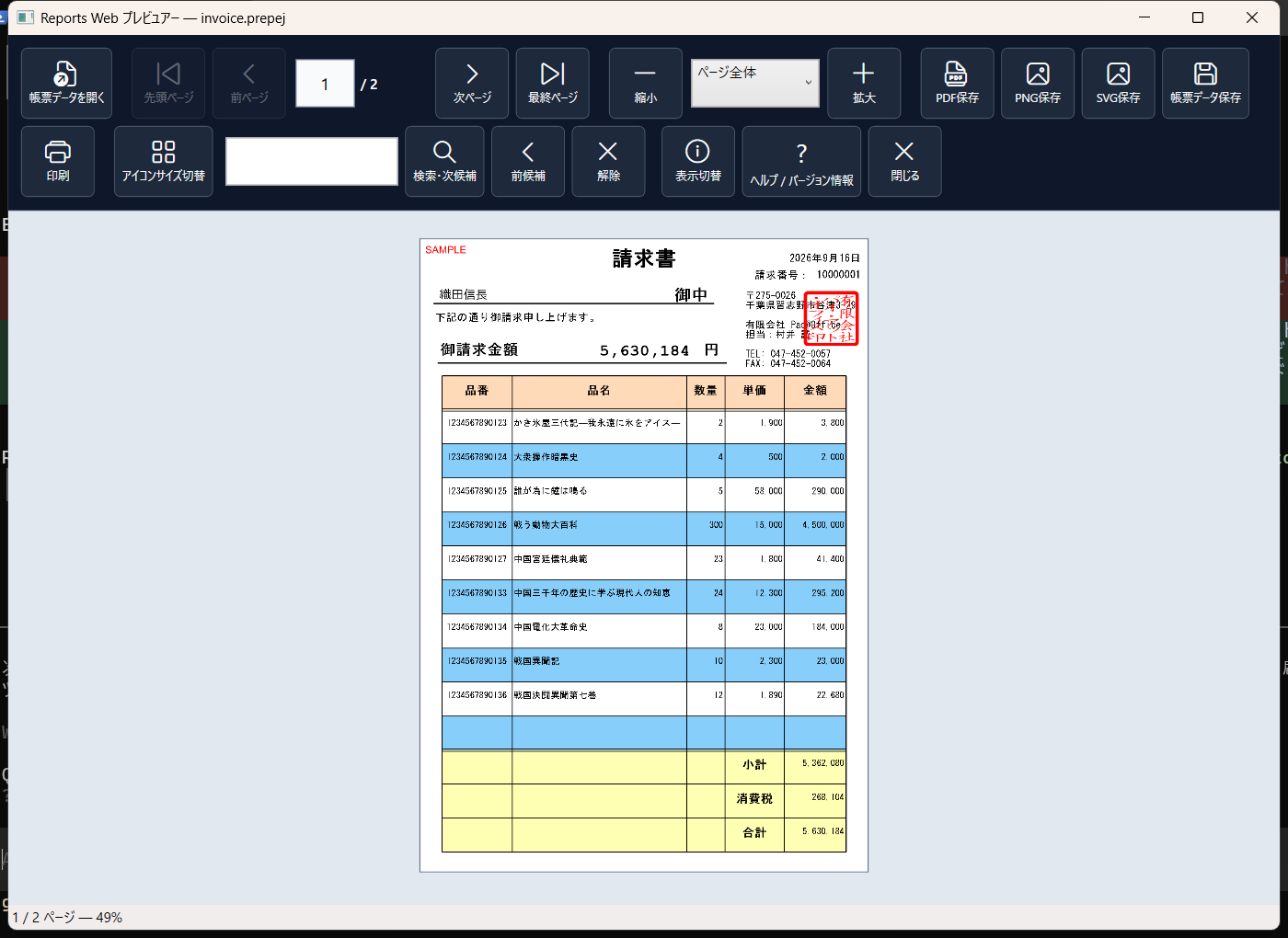
まず印刷データを確かめるRM001
- 「帳票データを開く」または
Ctrl+Oで.prepejを選びます。ファイルを画面へドラッグ&ドロップしても開けます。 - 先頭・前・次・最終、またはページ番号欄でページを移動します。
- 「ページ全体」「ページ幅」または倍率を選び、文字、線、画像、バーコードを確認します。
- 必要なら検索、印刷データ保存、PDF、SVG、PNG、印刷を行います。
印刷データを開く・保存するRM002
- 読込:
.prepe、.prepej、.xml、.json - 保存:
.prepe、.prepej、.xml、.json - 推奨:自己完結したJSON印刷データの
.prepej
「帳票データ保存」は、プレビュアーが PrintDataDocument または印刷データファイルから開かれている場合に利用できます。帳票定義から解決済みページだけを渡して開いた場合は、元の印刷データがないため保存ボタンは無効です。
保存した .prepej をもう一度「帳票データを開く」で選び、同じページ数・内容になることを確認できます。読込に失敗した場合は、いま表示している帳票を保持します。
ドラッグ&ドロップで開くRM003
対応する印刷データを1ファイル、プレビュアー画面へドロップします。受け付けられるファイルではコピーのカーソルになります。複数ファイル、フォルダー、対応外の形式は開きません。外部アプリケーションは AllowDataDrop = false を指定してドロップを禁止できます。
ページを移動するRM004
先頭、前、次、最終ボタンを使うか、ページ番号欄へ番号を入力してEnterで確定します。範囲外の番号は先頭または最終ページへ収まります。
| 操作 | キー |
|---|---|
| 先頭/最終ページ | Home/End |
| 前/次ページ | PageUp/PageDown |
プレビュアーは全ページの縮小画像を常時並べず、必要なページを描画して最大12ページ分をキャッシュします。ページ数が多い帳票でも、操作領域を圧迫しません。
拡大・縮小とスクロールRM005
「ページ全体」「ページ幅」または25~400%の固定倍率を選べます。ページ全体・ページ幅では、ウィンドウサイズに合わせて倍率を再計算します。
Ctrl++/Ctrl+-:拡大/縮小Ctrl+ マウスホイール:拡大/縮小- 通常のホイールとスクロールバー:用紙内を移動
帳票内を検索するRM006
検索欄へ文字を入力し、Enter、F3、または「検索・次候補」を押します。一致したページへ移動し、該当する文字だけをオレンジ色で強調します。
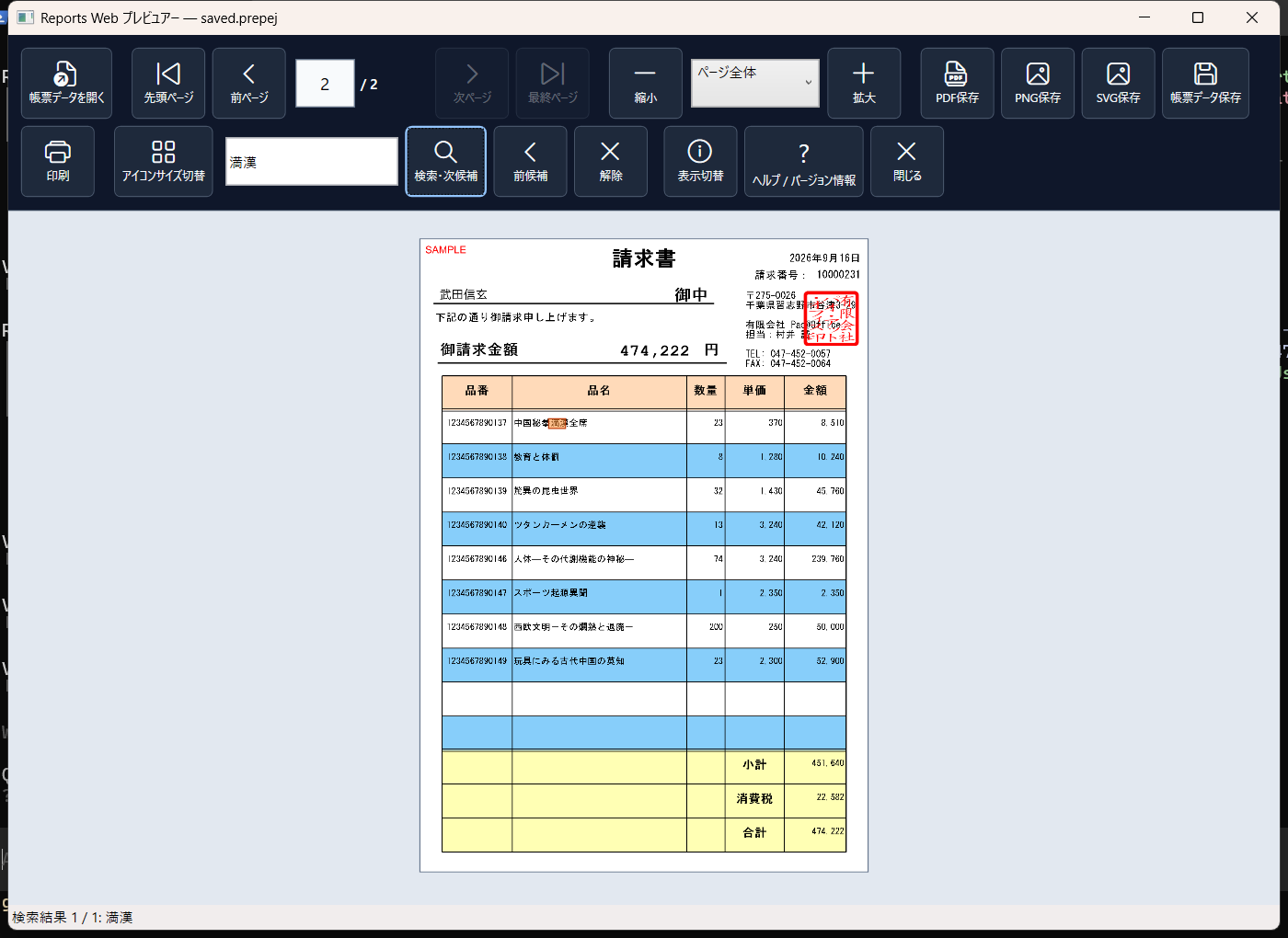
Ctrl+F:検索欄へ移動F3:次候補Shift+F3:前候補- 「解除」:検索文字と強調を消す
最後の候補から次へ進むと先頭へ戻ります。状態バーには現在の候補番号と総数を表示します。
PDF・SVG・PNGへ保存するRM007
- PDF保存:全ページを1つのPDFへ保存
- PNG保存:現在ページを画像として保存
- SVG保存:現在ページをSVGファイルとして保存
現行WPF版のSVG保存は、画面と同じGDI+描画結果をPNGとしてSVG内へ埋め込む方式です。文字や図形を個別のベクター要素として出力する形式ではありません。PDF、画面、PNG、SVGは同じ帳票内容を元にしますが、出力方式や利用フォントにより見え方がわずかに異なる場合があります。
PDF作成中は進行画面が表示され、中止できます。完了前の一時ファイルを最終ファイルとして残さない方式で保存します。
印刷するRM008
「印刷」または Ctrl+P で印刷設定を開きます。プリンター、部数、開始・終了ページ、部単位の照合、上下左右の余白、余白内へ縮小するかを確認して実行してください。部数は1~999、ページ番号は1始まりで、開始・終了ページの両方を含みます。全ページを出す場合は1から最終ページまでを指定します。
「部単位で照合する」は、複数部を印刷するときに1部ずつページ順に出力する指定です。部数・照合の実際の処理はプリンタードライバーにも依存します。印刷余白と縮小はプリンターへの出力に用いる設定で、帳票定義の座標や通常の「PDF保存」の用紙寸法を変更しません。
Microsoft Print to PDFで独自用紙サイズを印刷する場合、ドライバーがその用紙に対応していないと既定用紙に置き換えられることがあります。保存後の用紙寸法を確認してください。通常の「PDF保存」はプリンタードライバーを経由しない別の出力です。
印刷中は進行画面から中止できます。印刷処理の完了はプリンターへデータを渡したことを示すため、実際の排紙はプリンター側でも確認してください。
表示設定と終了RM009
「表示切替」から次の3項目を個別に表示・非表示にできます。
- ツールバー
- ステータスバー
- ページ枠(帳票表示領域を含む)
「アイコンサイズ」で大・小を切り替えられます。ウィンドウを狭くするとツールバーは複数行へ折り返されます。Esc または「閉じる」で終了します。
[操作UIをすべて非表示(帳票だけ)]を選ぶと、ツールバーとステータスバーをまとめて隠します。再表示は Ctrl+Shift+T です。[操作UIをすべて表示]でも元に戻せます。ページ枠まで隠した場合も、このキーで帳票と操作UIを再表示できます。外部アプリケーションからの切り替えは、後述の SetChromeVisibility を使用してください。
外部アプリケーションへ組み込むRM010
ReportPreviewWindow は、外部のWPFアプリケーションから開ける公開Windowです。帳票ページだけを渡す方法と、保存・再読込可能な PrintDataDocument を渡す方法があります。
using Pao.Reports.Maui.Engine.Data;
using Pao.Reports.Wpf.Windows;

var data = PrintDataStore.LoadJson("invoice.prepej");
var preview = new ReportPreviewWindow(data, new ReportPreviewOptions
{
    Title = "請求書プレビュー",
    InitialPage = 1,
    InitialZoomMode = PreviewZoomMode.FitPage,
    InitialZoomPercent = 100,
    LargeToolbarIcons = true,
    InitialDataPath = "invoice.prepej",
    InitialPdfPath = "invoice.pdf",
    ShowOpenDataCommand = true,
    ShowSaveDataCommand = true,
    ShowPdfCommand = true,
    ShowPrintCommand = true,
    ShowPageNavigation = true,
    AllowDataDrop = true
});

preview.Owner = this;
preview.ShowDialog();
表示前後に次の公開操作を呼び出せます。
GoToPage、SetZoom、PreloadPagesLoadData、SaveDataSearch、ClearSearchExportPdfAsync、ExportImagePdfAsyncExportCurrentPngAsync、ExportCurrentSvgAsyncSetChromeVisibilitySetPreviewChromeVisible
CurrentPage、PageCount、ZoomMode、ZoomPercent、直近の保存先・印刷設定なども取得できます。
帳票だけを見せる/全UIを非表示にするRM011
アプリケーション側のボタンなどから、メニュー・設定を含むツールバーとステータスバーを隠し、帳票だけを表示できます。非表示中も公開メソッドによるPDF保存やページ移動は利用できます。
preview.SetPreviewChromeVisible(false); // 帳票だけを表示
preview.SetPreviewChromeVisible(true);  // すべての操作を再表示
このメソッドを呼ばなければ、通常どおり操作UIを表示します。ウィンドウのタイトルバーは対象外です。より細かく表示を指定する場合は、次の既存APIを使用します。
preview.SetChromeVisibility(
    toolbar: false,
    statusBar: false,
    pageFrame: true);
ウィンドウ内をすべて非表示にする場合は、ページ枠も false にします。
preview.SetChromeVisibility(
    toolbar: false,
    statusBar: false,
    pageFrame: false);
この状態では帳票も画面操作も見えないため、外部プログラムが公開メソッドを使って処理を制御する場合だけ利用してください。元に戻すときは3項目を true にします。
ReportPreviewOptions では、開く、印刷データ保存、PDF、印刷、ページ移動の各コマンドとD&Dを起動時から無効化・非表示にできます。ただし、現行実装はすべてのツールバーボタンを個別制御するAPIや、プレビュアーを別WindowのVisual Treeへ直接差し込む公開UserControlを提供していません。「組み込み」は、ホストアプリケーションがこのWindowを所有して表示し、公開メソッドで連携する方式です。
Webアプリでプレビューだけを表示する場合RM012
03 Webサンプルと公開デモでは、プレビュアーの外側に「ツールバーを表示/非表示」ボタンがあります。初期表示は帳票だけで、ボタンを押すとPDF・検索・設定などを表示します。再表示用ボタンは外側に残るため、設定ボタンまで隠しても戻せます。
アプリへ組み込むコード例と、非表示中のPDF・検索・ページ移動のAPIは、プログラマーズガイドを参照してください。Web用のAPIは、ここで説明したデスクトップ用Windowとは別です。
主なショートカットRM013
| 操作 | キー |
|---|---|
| 帳票データを開く | Ctrl+O |
| PDF保存 | Ctrl+S |
| 印刷 | Ctrl+P |
| 検索欄へ移動 | Ctrl+F |
| 次/前候補 | F3/Shift+F3 |
| 拡大/縮小 | Ctrl++/Ctrl+- |
| 操作UI・帳票表示をすべて再表示 | Ctrl+Shift+T |
| 閉じる | Esc |