Pure Java版 帳票デザイナー操作ガイド
帳票の文字や図形を画面上で配置し、Javaプログラムから利用する帳票定義を作ります。まず同梱サンプルを開き、文字の大きさを変えて保存してみましょう。
最初の帳票を開くRM001
Windowsでは、Pure-Javaフォルダーの Tools/Windows/Designer/Reports.java Designer.exe を起動します。macOS・Linuxでは Tools 内の各OSの起動案内をご覧ください。
- 「開く」で
samples/01.あっという間に帳票出力/definition/quick-report.prepdjを選びます。「帳票タイトル」と「お客様名」の二つの枠が表示されます。 - 右上のオブジェクト選択欄で
Titleを選びます。プロパティの検索欄に「文字サイズ」と入力すると、目的の設定を探せます。 - 値をダブルクリックして変更し、Enterで確定します。「元に戻す」「やり直す」でも確認できます。
- 「名前を付けて保存」で別の
.prepdjファイルに保存します。元のサンプルを残しておけば、いつでもやり直せます。 - 保存したファイルを「開く」で読み直し、「PDFプレビュー」や「PDF保存」で出力を確認します。
デザイナーで表示するのは、データを入れる前の帳票定義です。サンプルプログラムは Title と CustomerName に文字を渡すため、実行時には「帳票タイトル」「お客様名」が置き換わります。オブジェクト名はその対応付けに使うので、まずは名前を変えず、文字サイズや枠の位置から試してください。
画面構成RM002
画面上部に編集コマンド、左側または上側に作成ツール、中央に帳票、右側にオブジェクト一覧とプロパティがあります。ウィンドウ幅に応じて作成ツールが左側と上側を移動します。境界をドラッグするとツール領域とプロパティ領域の幅を変えられ、配置は次回起動時にも使われます。
新規作成、保存、再読込RM003
データ項目(binding)は物体名と違うときだけ保存します。値は物体名で書きます。名前を変えると、旧名と同じだったデータ項目も変わります。画像ファイルを選ぶと定義へ埋め込み、パスは保存しません。パス参照が必要なときは定義の相対パスを直接編集します。
- 「新規」でA4の帳票を作成します。
- 「開く」で帳票定義を読み込みます。対応形式は
.prepd、.prepdj、.xml、.jsonです。 - 「保存」は現在の保存先へ書き込みます。初回は保存先を選択します。
- 「名前を付けて保存」は別のファイルへ保存します。ファイル名の拡張子を
.prepdにすると従来形式で保存し、従来形式を扱うほかの製品でもそのまま開いて出力できます。 - 「保存して終了」は保存が成功したときだけ終了します。
- 保存した帳票を確認するには「開く」で保存ファイルを読み直します。
- 編集せずに保存した場合、元のファイルの値は変わりません。
帳票データの .prepe と .prepej はデザイナーではなくプレビュアーで開きます。読み込みに失敗した場合、編集中の帳票は置き換わりません。未保存の変更がある状態で新規作成、読込、終了を行うと、保存、破棄、キャンセルの確認が表示されます。
試用版には保存回数の上限があります。画面の残り回数表示を確認してください。上限に達した場合は保存されません。
ファイルのドラッグアンドドロップRM004
対応する帳票定義ファイルを1つ、デザイナー画面へドロップすると開けます。複数ファイル、フォルダー、非対応形式は受け付けません。未保存の変更がある場合は通常の「開く」と同じ確認が行われます。
オブジェクトの作成と選択RM005
作成ツールで文字、線、四角、円、画像、バーコードを選び、帳票上をドラッグして配置します。ポインタへ戻るかEscを押すと作成モードを終了します。
オブジェクトをクリックすると選択できます。複数選択、ドラッグ移動、ハンドルによるサイズ変更、自由回転、左右90度回転に対応します。Deleteで削除、Ctrl+矢印で微移動、Shift+矢印でサイズ変更を行います。「オブジェクトをロック」が有効な間は編集できません。
編集と配置RM006
左右・上下の整列は、選択した物体のいちばん外側の端に揃えます。横中央は最も上(同じなら最も左)の物体、縦中央は最も左(同じなら最も上)の物体を基準にします。選択順には依存しません。
上部から次の操作を行えます。
- 元に戻す、やり直す
- 切り取り、コピー、貼り付け
- 最前面、最背面
- 左、中央、右、上、上下中央、下への整列
- 同じ幅、同じ高さ、同じ幅と高さ、最大または最小の幅、高さ、サイズ
- グリッド表示、グリッドに合わせる
複数のオブジェクトを選ぶと、共通するプロパティをまとめて変更できます。
プロパティの変更RM007
上部の選択欄から「(帳票)」またはオブジェクト名を選び、右側で設定します。帳票では用紙サイズ、用紙幅、用紙高さ、グリッドなどを設定します。用紙サイズはA3・A4・A5・B4・B5・はがきと、それぞれの横(「A4 横」など)、CUSTOMから選びます。CUSTOMでは用紙幅・用紙高さを入力します。オブジェクトでは位置、サイズ、文字、フォント、配置、色、線、画像、バーコードなど、種類に応じた項目が表示されます。
数値は入力後に確定します。不正な値は採用されません。色の欄では色を選べるほか、[透明]で色なし(透明)に戻せます。Escで編集中の変更を取り消せます。文字オブジェクトはダブルクリックすると複数行の編集画面を開けます。
帳票全体の設定と、新しく置くオブジェクトの既定値RM008
「(帳票)」を選ぶと、背景画像、設計色、既定の線幅・線種、繰返しの補助表示などを変更できます。
- 背景画像は、位置・大きさ・配置方法を指定します。用紙の背景として、グリッドやオブジェクトより後ろに表示されます。
- インチ表示を選ぶと、用紙の幅・高さをインチで入力できます。保存する座標の単位や、オブジェクトの位置・サイズは変わりません。
- 設計色、既定フォント、既定の線は、これから新しく配置するオブジェクトに適用します。配置済みのものは変わりません。
- 繰返しの補助表示とその色は、編集時に繰返し位置を確認するための設定です。印刷内容には加わりません。
文字・画像の見た目を調整するRM009
文字の均等割り付けでは、半角英数字・半角カナを対象にするか、割り付けから除く文字、末尾の空白数を指定できます。伸縮文字とは異なり、文字の形ではなく文字間隔を調整します。
画像の表示方法(伸縮・拡大縮小・クリップ)は枠に対する大きさを決めます。クリップは画像を縮めずに、1 ピクセルを 1/96 インチとして置きます。枠からはみ出した部分も描かれます。
文字や画像の枠は、線幅・線種・一重/二重を設定できます。文字の塗りつぶし、下線・取消線などは、伸縮や縦書きでも使用できます。PDF専用の折返し・切取り・フォント設定はPDF出力にだけ適用され、通常のプレビュー設定とは分かれています。「PDFで自動折返し」は、半角を1、全角を2と数えた字数で折り返します。「PDFではみ出す文字を切り取る」は枠の高さだけで切り、横へははみ出します。
枠に入りきらない縦書きの文字は、プレビュー・印刷では枠の高さに入る字数ずつ列に折り返し、PDFでは枠の下へはみ出します。
変更後は「元に戻す」「やり直す」で確認でき、保存した定義を開き直しても設定が保たれます。バーコードの詳細項目は種類ごとに異なるため、使用する種類を選んでから添字フォント・バー調整・二次元コードの詳細を設定してください。
倍率と表示RM010
倍率は25、50、75、100、125、150、200パーセント、および「全体」「幅」「高さ」から選べます。ツールバーのアイコンは「小」と「大」を切り替えられます。言語メニューでは日本語とEnglishを切り替えます。
プレビューと出力RM011
- 「PNGプレビュー」は現在編集中の帳票を画像で確認します。
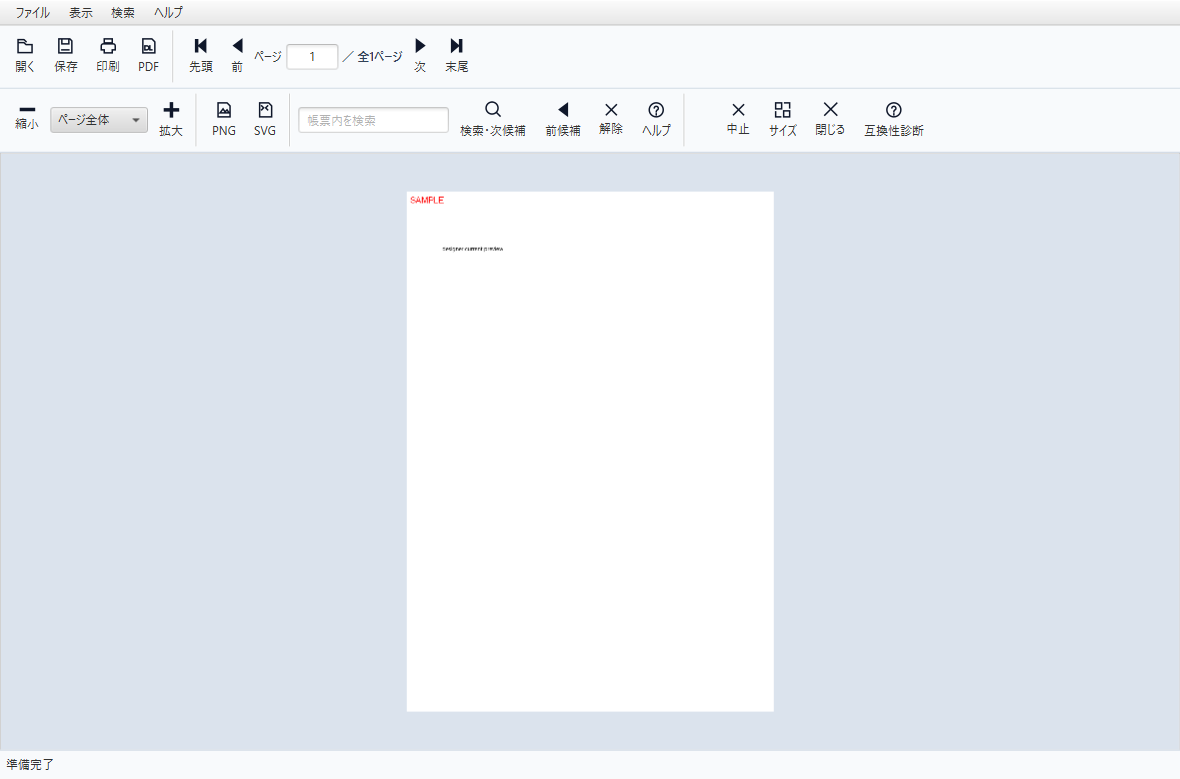
- 「PDFプレビュー」は現在の未保存内容を独立したPure Java版プレビュアーで開きます。
- 「PDF保存」は保存先を選んでPDFを作成します。
独立プレビュアーではページ移動、倍率変更、検索、PDF、PNG、SVG、印刷を利用できます。操作方法は Pure Java版 帳票プレビュアー操作ガイド を参照してください。
文字列オブジェクト:伸縮文字RM012
伸縮文字は、文字列の形をオブジェクトの幅・高さに合わせて伸ばしたり縮めたりする機能です。文字間隔を広げる「均等割り付け」や、文字に効果を付ける「装飾文字」とは異なります。長い文字列を縮めるだけでなく、短い文字列を拡大する場合もあります。
| 設定 | 初期値 | 意味 |
|---|---|---|
| 伸縮自在 | しない | 「する」のときに、以下の条件に従って伸縮します。 |
| 指定桁超え伸縮 | 0 | 指定した文字数を超えたときだけ伸縮します。0は文字数による制限なしです。 |
| 指定バイト数超え伸縮 | 0 | Shift_JISで数えたバイト数を超えたときだけ伸縮します。0はバイト数による制限なしです。 |
| フォント高さ固定 | しない | 「する」なら設定フォントの高さを基準に保ち、横幅を伸縮します。「しない」なら幅・高さの両方を枠に合わせます。 |
文字数とバイト数は、どちらか一方を選んで指定します。デザイナーで一方に正の値を設定すると、もう一方は0に戻ります。両方が0なら、空でない文字列は長さにかかわらず伸縮します。「伸縮自在」が「しない」なら、しきい値を設定しても伸縮しません。
例:文字数を10にした場合、10文字までは通常の文字として描画し、11文字から伸縮します。文字数は全角・半角を区別せず数えます。ただしUTF-16の単位で数えるため、一部の絵文字などは2として数えます。
例:バイト数を10にした場合、半角英数字は通常1バイト、漢字・ひらがなは通常2バイトです。あいうえお は10バイトなので通常描画、あいうえおA は11バイトなので伸縮します。UTF-8のバイト数ではありません。Shift_JISで表せない文字は文字コード変換の代替処理が入るため、この例と同じ数え方とは限りません。
条件に達しない文字列は、通常のフォント・配置設定で描画します。空文字は描画しません。空白や改行を取り除いてから数える仕様ではありません。
フォント高さ固定時は、縦位置の上・中央・下の設定で配置します。固定する高さより枠が小さい場合に、高さまで自動的に縮める機能ではないため、十分な高さを確保してください。「伸縮自在」と「均等割り付け」は同時に有効にできず、後から有効にした方を使用します。
この版の対応状況:上記の文字数・バイト数による条件付き伸縮と、デザイナーの「指定桁超え伸縮」「指定バイト数超え伸縮」に対応しています。縦書きとの組合せや特殊文字の装飾まで、すべての条件を確認したものではありません。
主なショートカットRM013
| 操作 | キー |
|---|---|
| 保存 | Ctrl+S |
| 元に戻す、やり直す | Ctrl+Z、Ctrl+Y(Ctrl+Shift+Z) |
| 切り取り、コピー、貼り付け | Ctrl+X、Ctrl+C、Ctrl+V |
| 全選択 | Ctrl+A |
| 削除 | Delete(Backspace) |
| 微移動 | Ctrl+矢印 |
| サイズ変更 | Shift+矢印 |
| モード解除 | Esc |
| ヘルプ | F1 |
macOSでは、保存・元に戻す・切り取り・コピー・貼り付け・全選択に Ctrl の代わりに ⌘(Command)を使います。やり直すは ⌘⇧Z です(⌘Y は使いません)。微移動(Ctrl+矢印)とサイズ変更(Shift+矢印)は macOS でも同じキーです。
終了時の注意RM014
保存確認で「キャンセル」を選ぶと終了しません。「保存」を選んだ場合も、保存先の選択を中止したときや保存に失敗したときは終了しません。