Pure Java版 帳票プレビュアー操作ガイド
Pure Java版プレビュアーは、帳票定義または帳票データを閲覧し、検索、保存、印刷する独立したJavaFX画面です。帳票の内容は変更しません。
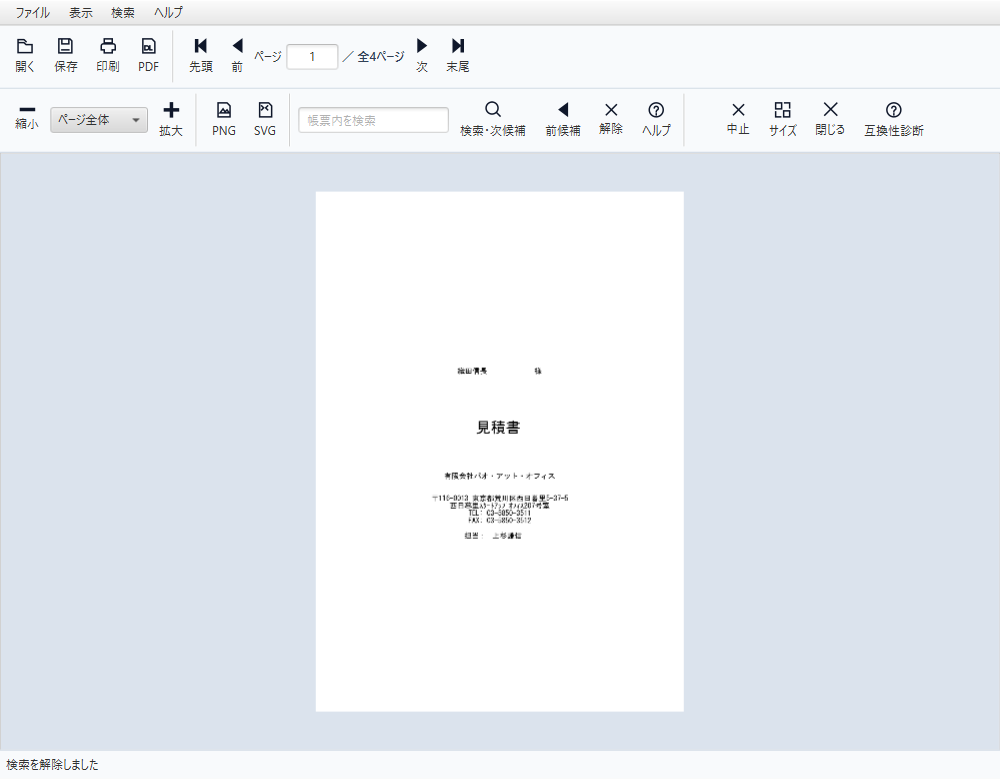
ファイルを開くRM001
Windowsの同梱Reports.java Previewer.exeをファイル指定なしで開くと、最初は見本一覧の「Reports.java Samples」画面になります。上部の「印刷プレビューを開く」を押してから、以下のメニューを使います。関連付けなどで.prepejを指定して起動した場合は、その帳票のプレビューが直接開きます。
「ファイル」メニューから次を選べます。
- 「帳票定義を開く」:
.prepd、.prepdj、対応する.xml、.json - 「帳票データを開く」:
.prepe、.prepej、対応する.xml、.json
.prepe は、従来形式の印刷データ(SaveXMLFile のXML、SaveData の圧縮形式)も開けます。
ツールバーの「開く」は、保存済みの帳票データを選択します。レイアウトだけの帳票定義を開く場合は「ファイル」→「帳票定義を開く」を使います。読み込みに失敗した場合、現在表示している帳票は維持されます。
ファイルを1つプレビュアーへドラッグアンドドロップして開くこともできます。.prepd は帳票定義として読み込みます。それ以外の対応ファイルは、まず帳票定義として判定し、該当しなければ帳票データとして読み込みます。複数ファイルの同時ドロップは使用しないでください。
定義とデータの保存、再読込RM002
ツールバーの「保存」は、現在の全ページとデータを.prepejへ保存します。「ファイル」→「帳票データに名前を付けて保存」も同じ操作です。後から「開く」で読み込めば、保存した帳票を再表示・再印刷できます。
レイアウトだけを取り出す場合は「ファイル」→「帳票定義に名前を付けて保存」を使います。帳票データとは内容が違うため、ファイル名の拡張子だけを.prepejへ変えて保存しないでください。
保存結果を確認するには、同じ種類の「開く」で保存ファイルを読み直します。PDF、PNG、SVGは帳票ファイルではないため、帳票定義や帳票データとして再読込しません。
ページ移動RM003
「先頭」「前」「次」「末尾」、またはページ番号欄を使います。ページ番号を入力してEnterを押すと直接移動します。範囲外の番号は先頭または末尾へ補正されます。
Home、End、PageUp、PageDownでも移動できます。ページ一覧は初期状態では非表示です。「表示」メニューで有効にすると最大200ページを遅延表示します。大量ページでは、ページ番号欄を使う方が軽量です。
倍率とスクロールRM004
「ページ全体」「ページ幅」「実寸」と固定倍率を選べます。「縮小」「拡大」、Ctrl+マウスホイール、Ctrl+プラス、Ctrl+マイナスでも変更できます。
ページが表示領域より大きい場合は縦横のスクロールバーを使います。通常のホイールは縦方向、Shift+ホイールは横方向へ移動します。
帳票内検索RM005
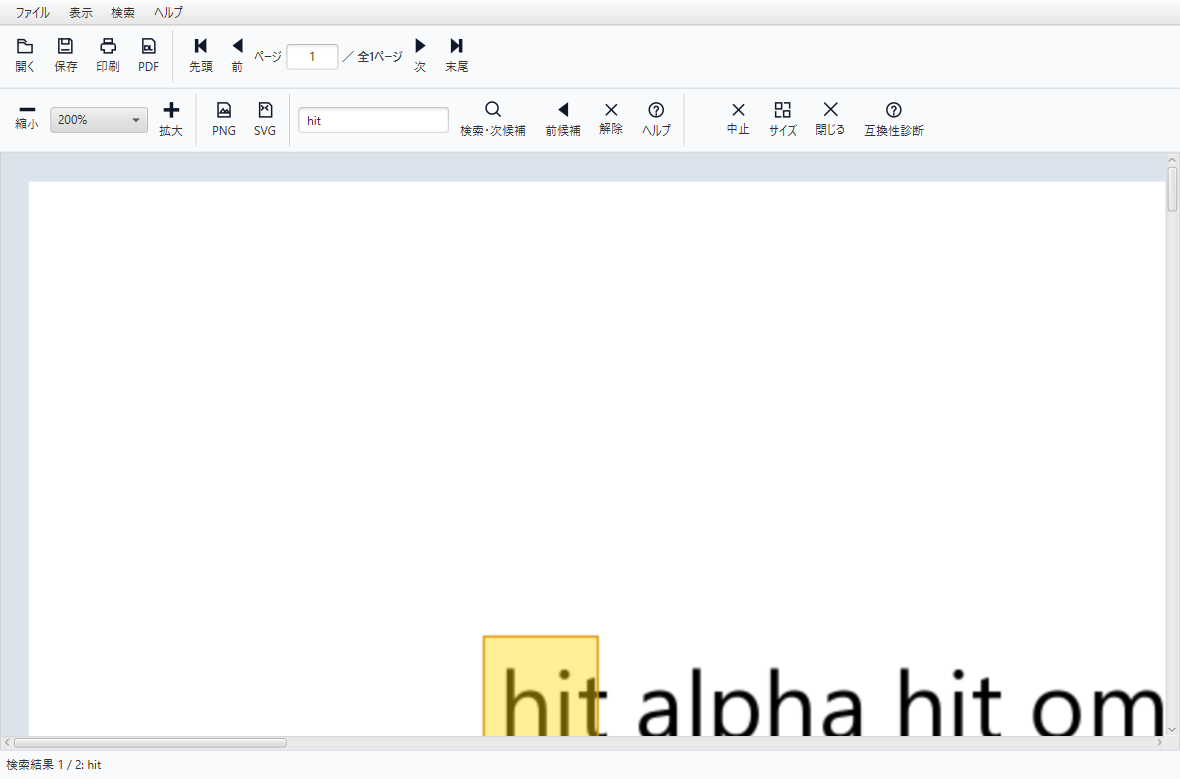
検索欄へ文字を入力し、Enterまたは「検索・次候補」を押します。次の一致へ進み、F3でも繰り返せます。「前候補」またはShift+F3で前へ戻ります。末尾と先頭では循環します。「解除」で検索文字と強調を消します。
一致すると該当ページへ移動し、一致した文字範囲だけを強調します。検索対象は表示中のページだけではなく帳票全体です。一部の縦書き、伸縮文字、回転文字では検索結果へ移動しても範囲強調を表示しない場合があります。
PDF、PNG、SVGRM006
「PDF」はベクター PDF です。帳票の書体をパソコンから探して埋め込み、文字を検索・コピーできます。伸縮文字は輪郭です。50%〜200% の倍率は100%に対する表示の大きさです。
- 「PDF」は全ページを1つのPDFに保存します。
- 「PNG」は現在のページを画像として保存します。
- 「SVG」は現在のページをベクター形式で保存します。
保存先の選択をキャンセルした場合は何も作成しません。PDF生成中は進捗を表示し、「中止」またはEscでキャンセルできます。キャンセルされた未完成PDFは削除されます。
印刷RM007
「印刷」またはCtrl+PでJavaの印刷ダイアログを開きます。プリンターと印刷条件を確認して実行してください。ダイアログをキャンセルした場合は印刷しません。印刷処理中は重複操作を抑止し、「中止」で処理を止められます。
プレビュー、PNG、SVG、PDF、印刷は同じ帳票定義と帳票データを入力として使用します。ただし出力先に応じたレンダラーを使うため、プリンタードライバー固有の差が生じることがあります。
表示設定RM008
「表示」メニューでは次を切り替えられます。
- 補助ツールバー
- ステータスバー
- ページ一覧
「サイズ」はツールバーアイコンを16相当と32相当に切り替えます。各ボタンにはツールチップとアクセシビリティ名があります。
全UI非表示と外部アプリへの組み込みRM009
配布サンプルに同梱した SamplePreviewWindow には、帳票以外のUIを一括で非表示・再表示する公開APIがあります。これはSDK本体の独立した組み込みコントロールではなく、外部アプリへ同サンプルWindowのソースを組み込む場合に利用するAPIです。
var preview = new SamplePreviewWindow(owner, "帳票", definition, data);
preview.setPreviewChromeVisible(false); // メニュー、ツールバー、ステータス、ページ一覧を非表示
preview.show();
preview.setPreviewChromeVisible(true);  // すべて再表示
通常の初期表示は従来どおりで、このAPIを呼ばない限り変わりません。コマンドごとの表示設定、プレビュー面だけを取り出すSDK公開コンポーネント、ページ移動、倍率、検索、PDF、SVG、印刷などを外部アプリから操作する公開APIと状態変更イベントは、引き続き未提供です。内部フィールドへのリフレクションや画面ノードの直接探索に依存する組み込みは避けてください。
Webアプリでプレビューだけを表示する場合RM010
03 Webサンプルと公開デモでは、プレビュアーの外側に「ツールバーを表示/非表示」ボタンがあります。初期表示は帳票だけで、ボタンを押すとPDF・検索・設定などを表示します。再表示用ボタンは外側に残るため、設定ボタンまで隠しても戻せます。
アプリへ組み込むコード例と、非表示中のPDF・検索・ページ移動のAPIは、プログラマーズガイドを参照してください。Web用のAPIは、ここで説明したデスクトップ用Windowとは別です。
主なショートカットRM011
| 操作 | キー |
|---|---|
| 印刷 | Ctrl+P |
| 検索欄へ移動 | Ctrl+F |
| 次、前の検索結果 | F3、Shift+F3 |
| 先頭、末尾 | Home、End |
| 前、次のページ | PageUp、PageDown |
| 拡大、縮小 | Ctrl+プラス、Ctrl+マイナス |
| 処理中止 | Esc |
終了RM012
「閉じる」で終了します。実行中の描画や印刷はキャンセルされ、プレビュアー専用の処理スレッドは停止します。