Reports Web ブラウザ版プレビュアーズガイド
PREPEJを開けば、ページをめくる、探す、拡大する、PDFへ出す、印刷する、そして完成した印刷データをもう一度保存できます。
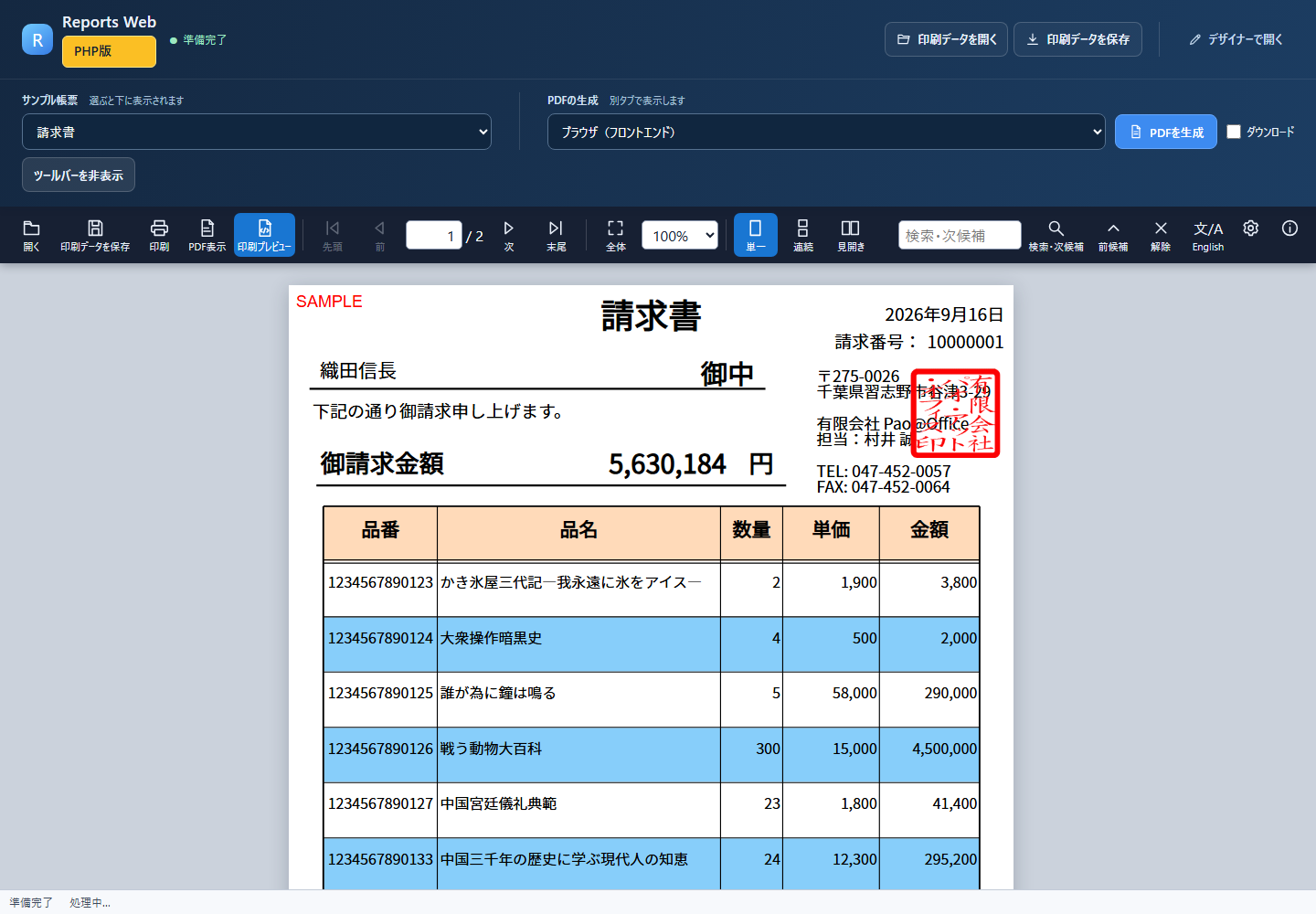
1. 印刷データを開くRM001
保存では同じ帳票定義を共有して容量を抑えます。装飾文字は描画・編集せず、元の内容を保持します。
開くから.prepejを選ぶか、画面へドラッグ&ドロップします。PREPEJには帳票定義とページごとの値が入っているため、同じファイルを保存して別のPCで開き直せます。
旧形式の印刷データ(.prepe。圧縮したものを含む)も、同じ方法で開けます。
2. 主な操作RM002
| 操作 | 内容 |
|---|---|
| 開く/印刷データを保存 | PREPEJの読込とダウンロード |
| 印刷 | ブラウザの印刷画面を開く |
| PDF表示/印刷プレビュー | PDF表示と通常のプレビューを切り替える |
| 先頭/前/ページ番号/次/末尾 | ページ移動 |
| 全体/幅/百分率 | 表示倍率 |
| 単一/連続/見開き | ページの並べ方 |
| 検索/次/前/解除 | 帳票内の文字を強調して移動 |
| 日本語/English | 操作表示の言語切替 |
| 設定 | ツール群と個別ボタンの表示切替 |
| 情報 | 製品情報とオンラインヘルプ |
連続では、すべてのページを縦に並べてスクロールできます。ページ番号の欄は、見えているページに合わせて変わります。PageUp・PageDown・Home・Endでもページを移動できます。
ページ全体を見たいときは全体、横幅いっぱいに見たいときは幅、倍率を指定したいときは100%などを選びます。アプリ側から指定できる自動倍率(setZoom('auto'))は、小さな画面では全体、通常の画面では100%を選びます。倍率の選択欄に「自動」という項目があるわけではありません。
3. 検索するRM003
検索欄へ文字列を入力して虫眼鏡を押します。該当文字が強調され、次/前で候補を移動できます。解除で強調表示を消します。文字が画像として埋め込まれている場合は検索対象になりません。
4. PREPEJを保存する意味RM004
PDFは完成した閲覧・配布形式、PREPEJはReports Webで再び開き、別形式へ出せる印刷文書です。印刷データを保存は、開いたPREPEJの形(帳票定義とページごとの値)のまま保存します。ページごとに定義を展開しないので中身はほとんど増えませんが(色名の書き方の統一などで1割弱)、読みやすいように字下げして書き出すため、字下げのないPREPEJを開いて保存すると、ファイルの容量は元の1.6〜1.8倍ほどになります。監査用の保存、メール添付、サーバー間転送、後日の再印刷には、業務要件に応じてPREPEJも活用できます。
5. 表示面だけを組み込むRM005
設定ですべて非表示にすると、ツールバーやステータスを消し、帳票の表示面だけにできます。業務アプリ側に独自のボタンがある場合や、ダッシュボードの一部へ帳票を埋め込む場合に使います。
設定ボタン自身も消えます。アプリに「ツールバーを表示」ボタンがある場合は、そのボタンで戻してください。組み込む開発者は、次のようにプレビュアーの外側に戻すボタンを用意します。非表示にするだけで、戻す操作を用意しない構成にはしないでください。
const reports = viewer.contentWindow.ReportsWeb;
reports.hideAll();
await reports.setPrintData(printData);
await reports.setZoom('auto');

// 業務アプリ側のボタンから操作
document.querySelector('#next').onclick = () => reports.nextPage();
document.querySelector('#pdf').onclick = () => reports.exportPdf(true);
// このボタンはiframeの外側に置き、ツールバーを消しても残します。
document.querySelector('#showToolbar').onclick = () => reports.showAll();
再び標準UIを出す場合はshowAll()、一部だけならsetChrome(...)またはsetCommandVisible(...)を使います。プレビュアー上の主要機能は外側からも操作できます。
6. 印刷とPDFRM006
印刷はブラウザとOSの印刷機能を使用します。用紙、余白、倍率、ヘッダー/フッター等の設定が帳票を変えないか確認してください。PDFは画面表示またはダウンロードを選べます。業務保存用PDFは代表帳票でページ数、フォント、画像、罫線を確認します。
7. 困ったときRM007
- 一部しか見えない: 倍率から
全体を選びます。 - 左側へスクロールできない: 最新のプレビュアー資源をHTML、CSS、JavaScript、WASMごと更新します。
- 画像が×になる: PREPEJ内の画像URL/data URIとアクセス権を確認します。
- 検索できない: 対象が文字オブジェクトか確認します。
- PDFだけ字体が違う: 実行環境のフォントとPDF用フォント設定を確認します。