Pure Python プレビュアー 操作ガイド
Pure Pythonプレビュアーは、帳票定義や印刷データをパソコン上で開き、ページを確認し、検索・保存・印刷まで行えるデスクトップツールです。
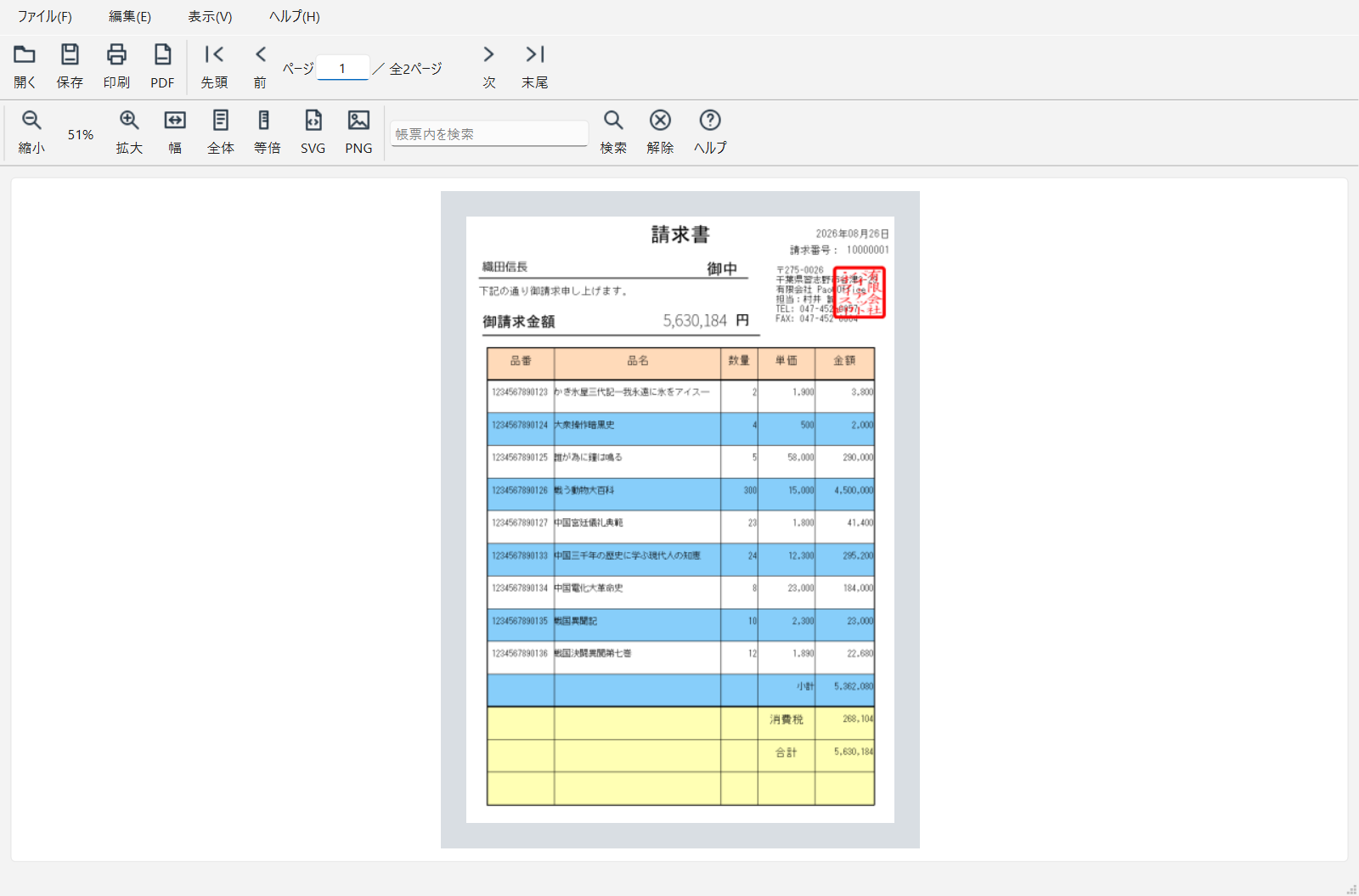
1. まず帳票を開くRM001
Windowsの同梱ツール Tools/Windows/Previewer/ReportsPythonSamplesAndPreview.exe を単独で起動すると、最初はサンプル選択画面が開きます。帳票を選び「プレビュー」を押すと、以下で説明するプレビュアーが開きます。macOS・Linuxの起動方法は Tools 内の各OSの案内をご覧ください。
プレビュアーの「ファイル」メニューで、開くファイルの種類を選びます。
- 「定義を開く…」:
.prepd/.prepdj - 「データを開く…」:
.prepe/.prepej
01で出力した帳票なら、ツールバーの「開く」または「データを開く…」から samples/01.あっという間に帳票出力/output/quick-report.prepej を選びます。デザインだけの定義ファイルは「定義を開く…」を使います。
種類を明示すれば .xml / .json も扱えます。読込に失敗しても、いま表示している帳票は残ります。
印刷データは、エクスプローラー等からプレビュアーへ1ファイルをドラッグ&ドロップして開くこともできます。ドロップ時のカーソルはコピー操作となり、対応しないファイルや複数ファイルは受け付けません。
2. ページを移動するRM002
先頭、前、次、末尾のボタン、またはページ番号入力を使います。番号を入力したらEnterで確定します。
Home/End:先頭 / 末尾PageUp/PageDown:前 / 次
必要なときだけ「表示」メニューのページ一覧を開けます。多数ページでも全ページ分の操作部品を常時並べないため、表示は重くなりにくい構成です。
3. 拡大・縮小とスクロールRM003
「縮小」「拡大」「幅」「全体」「等倍」を利用できます。
Ctrl+ マウスホイール:ポインター付近を保って拡大・縮小- マウスホイール:上下スクロール
Shift+ マウスホイール:左右スクロールCtrl++/Ctrl+-:拡大 / 縮小
幅または全体表示を選んだ場合、ウィンドウサイズの変更に合わせて倍率を再計算します。
4. 帳票内を検索するRM004
検索欄へ文字を入力し、Enterまたは「検索・次候補」を押します。該当ページへ移動し、一致した文字だけを強調表示します。
- EnterまたはF3:次候補
- Shift+F3または「前候補」:前候補
- 「解除」またはEsc:検索文字と強調表示を解除
Ctrl+F:検索欄へ移動
検索語を変更すると先頭候補から始まり、最後の候補から次へ進むと先頭へ戻ります。
5. 保存して、もう一度開くRM005
帳票定義を開いている場合は、「定義を名前を付けて保存」で別名保存できます。
ツールバーの「保存」または「印刷データを名前を付けて保存…」で、表示中の完成した帳票を .prepej として保存できます。02で生成した帳票も、ファイルやREST APIから受け取った帳票も対象です。複数ページと画像を含めて保存するため、元のDBや画像ファイルがなくても再表示できます。
保存した .prepej を「開く」「データを開く…」またはドラッグ&ドロップで開き直し、同じページと内容が表示されることを確認してください。元の帳票定義を編集用に保存する場合は、「定義を名前を付けて保存…」を使います。
6. PDF・SVG・PNGRM006
- PDF:全ページを1つのPDFに保存
- SVG:表示対象をベクター形式で保存
- PNG:現在ページを画像として保存
画面プレビュー、PDF、SVG、PNGは同じ帳票定義とデータを元に生成されます。ただし、各形式の描画方式や利用フォント、PDF閲覧ソフトによって見え方に差が生じる場合があります。
PDFに使えるフォントに字形のない文字(絵文字など)があると、文字を黙って消さずにエラーにし、PDFは作りません。プレビューでは、その文字が□で表示されることがあります。Linuxでは日本語フォントがないとPDFを出力できません。Noto Sans CJK JPなどの日本語フォントをインストールしてください。
7. 印刷RM007
「印刷」または Ctrl+P で印刷ダイアログを開きます。プリンター、部数、全ページ・現在ページ・範囲指定などを確認して実行してください。キャンセルした場合は帳票とページ位置を保ちます。
印刷完了の表示は印刷デバイスへデータを渡したことを示します。実際の用紙への排紙は、プリンター側でも確認してください。
8. 表示設定RM008
「表示」メニューから次を切り替えられます。
- 補助ツールバーの表示
- ステータスバーの表示
- ページ一覧の表示
- ツールバー文字の表示
- 16px / 32pxのアイコンサイズ
設定は次回起動時にも利用されます。ただし、ページ移動や印刷が消えたように見えないよう、主要ツールバーの文字と補助ツールバーは起動時に表示されます。
9. 処理中の中止と安全な切り替えRM009
時間のかかる生成中は進捗と中止操作が表示されます。中止や読込失敗で、途中まで生成した帳票へ表示を切り替えることはありません。新しい帳票の全形式が用意できてから画面を切り替えます。
10. 外部アプリへの組み込みと全UI非表示RM010
現行版では、PreviewWindow のページ移動・倍率・検索・保存・印刷などのメソッドをPythonコードから呼び出せます。そのため、独自アプリからプレビュー画面を開いて操作を連携することは可能です。
配布サンプルに同梱した PreviewWindow では、帳票面以外のツールバー(設定ボタンを含む)、メニュー、ステータスバー、ページ一覧を一括で非表示にし、再表示できます。
preview.set_preview_chrome_visible(False)  # 帳票面だけを表示
preview.set_preview_chrome_visible(True)   # すべて再表示
これはPure Python SDK本体が提供するUI APIではなく、02.全帳票をパソコンでプレビュー と 04.Web API・デスクトップ連携/Client に同梱したサンプル PreviewWindow の公開メソッドです。
一方、WASM版にある次の共通機能は、現行Pure Pythonデスクトップ版にはまだ揃っていません。
- 全コマンドを対象にした個別の表示設定
- SDKの安定した公開APIとしての全操作・状態取得・イベント購読
既存の「補助ツールバーを非表示」は補助ツールバーだけを切り替えます。帳票面だけにする場合は、上記の set_preview_chrome_visible を使用してください。
Webアプリでプレビューだけを表示する場合RM011
03 Webサンプルと公開デモでは、プレビュアーの外側に「ツールバーを表示/非表示」ボタンがあります。初期表示は帳票だけで、ボタンを押すとPDF・検索・設定などを表示します。再表示用ボタンは外側に残るため、設定ボタンまで隠しても戻せます。
コード例と、非表示中のPDF・検索・ページ移動のAPIは、プログラマーズガイドを参照してください。Web用APIはデスクトップの PreviewWindow とは別です。
11. ヘルプRM012
F1または「ヘルプ」メニューから使い方を開けます。「バージョン情報」ではPure Pythonプレビュアーと対応出力形式を確認できます。
Pythonアプリケーションへの組み込み、PDF・SVG・PNG出力、PREPEJの読み書きは Pure Python プログラマーズガイド を参照してください。帳票を編集する場合は Pure Python デザイナー操作ガイド を参照してください。